
ModunComputer lên tiếng về các thông tin sai sự thật đang lan truyền trên mạng xã hội. Cập nhật thông tin chính thức, hotline mới, website và cảnh báo fanpage Felix Computer giả mạo thương hiệu ModunComputer.
Hướng Dẫn Dùng Chuột Để Điều Khiển Nhiều Máy Tính Khác Nhau: Đơn Giản, Hiệu Quả
1. Giới thiệu
Trong môi trường làm việc hiện đại, việc phải sử dụng nhiều máy tính cùng lúc đã trở nên rất phổ biến: máy bàn – laptop, máy Windows – Mac, máy làm việc – máy render…
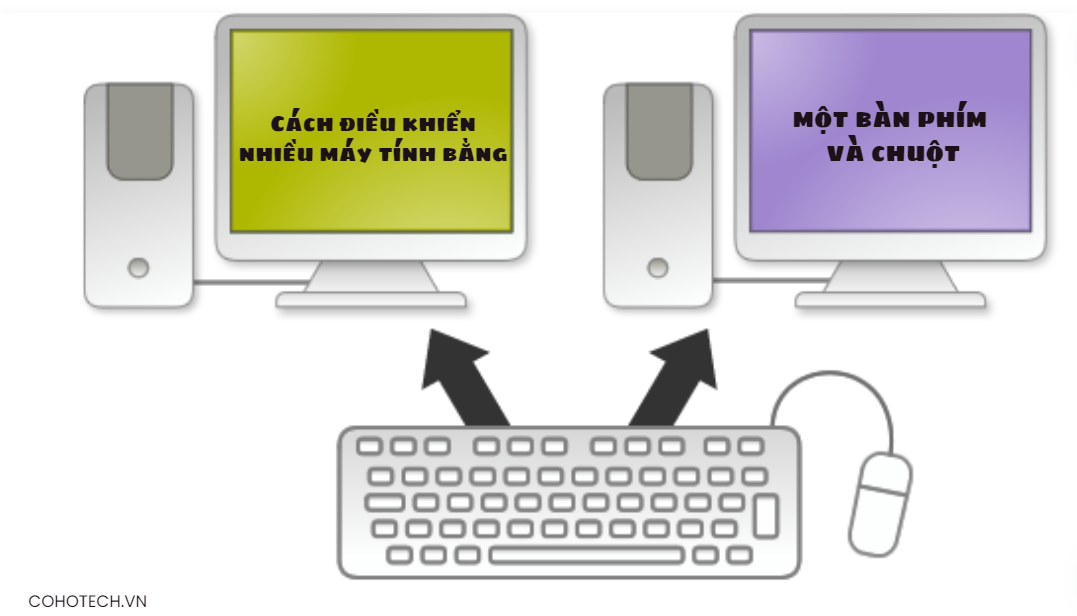
Thay vì phải dùng nhiều chuột và bàn phím gây rối rắm, bạn hoàn toàn có thể dùng một chuột để điều khiển nhiều máy tính khác nhau một cách mượt mà như đang dùng 1 màn hình lớn.
Bài viết này sẽ hướng dẫn bạn đầy đủ các cách đang được ưa chuộng nhất, bao gồm giải pháp của Microsoft, Logitech và các phần mềm cross-platform chuyên dụng.
2. Lợi ích khi dùng một chuột để điều khiển nhiều máy tính
-
Tiết kiệm không gian bàn làm việc
-
Tăng tốc độ làm việc, không cần chuyển tay giữa nhiều chuột
-
Copy – paste qua lại giữa các máy tùy vào phần mềm hỗ trợ
-
Điều khiển trơn tru như làm việc trên một hệ thống đa màn hình
-
Không cần mua thiết bị phần cứng đắt tiền như KVM switch
3. Cách điều khiển nhiều máy tính bằng chuột: 3 giải pháp đơn giản
3.1. Microsoft Mouse Without Borders (Dành cho Windows – Miễn phí)
Mouse Without Borders là phần mềm miễn phí từ Microsoft, cho phép bạn dùng 1 chuột và 1 bàn phím để điều khiển tối đa 4 máy tính Windows trong cùng mạng LAN/WiFi.
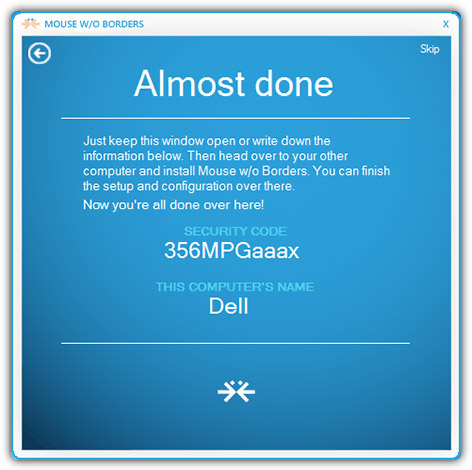
Cách dễ dàng để thiết lập mọi thứ trong Mouse without Borders là thông qua trình hướng dẫn. Đầu tiên, bạn phải cài đặt Mouse without Borders trên máy tính thứ cấp và nhấp vào No khi được hỏi phần mềm có được cài đặt trên máy tính khác không.
Một cửa sổ với tên máy tính và mã bảo mật sẽ được mở ra. Cứ để cửa số này ở đó và bạn sẽ bắt tay vào cài đặt chương trình trên máy tính chính với chuột và bàn phím. Bấm Yes và nhập tên máy tính cùng với mã bảo mật mà bạn thấy xuất hiện trên máy tính thứ cấp. Sau đó nhấn vào Link để kết nối các máy tính này lại với nhau.
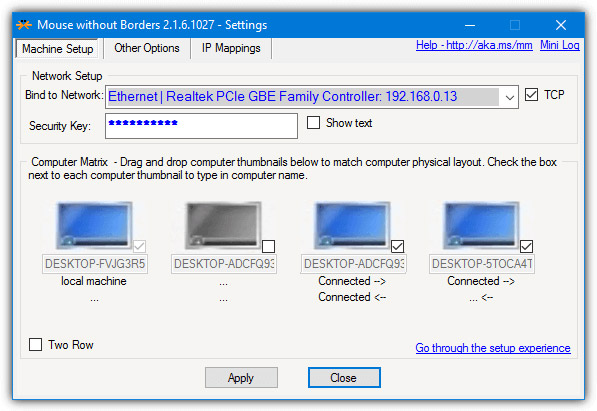
Các máy tính cụ thể có thể được bật hoặc tắt bằng cách sử dụng các hộp kiểm trong cửa sổ chính của chương trình. Kéo các máy tính sang trái hoặc phải để bạn có thể di chuyển chuột ra khỏi cạnh trái hoặc phải của màn hình nền. Tích vào mục Two Row bạn sẽ thấy trong đó có tối đa bốn máy tính sẽ tạo thành một lưới bao gồm bốn ô vuông, chứa 2 hàng, mỗi hàng sẽ có 2 máy tính. Ví dụ, máy tính phía dưới bên trái trong lưới sẽ có thể di chuyển chuột lên hoặc sang phải lên các máy tính để bàn khác.
Ngoài ra, Mouse Without Borders cũng có các hỗ trợ cho chức năng kéo, thả và clipboard, nhưng cả hai đều có những hạn chế nhất định. Bạn không thể chuyển các thư mục, vì vậy một thư mục sẽ phải được lưu trữ trước khi gửi đi. Ngoài ra, sẽ chỉ có một tệp có thể được chuyển tại một thời điểm. Nó sẽ được gửi trực tiếp đến một thư mục mặc định có tên MouseWithoutBorders trên máy tính để bàn, không có vị trí chuyển tập tin nào khác.
Có một số tùy chọn để định cấu hình mặc dù hầu hết người dùng phổ thông sẽ không cần đến. Chúng bao gồm tính năng chỉnh sửa các phím tắt, chặn các góc màn hình, chặn trình bảo vệ màn hình, chia sẻ clipboard và vô hiệu hóa Easy Mouse. Nếu chương trình gặp sự cố khi tìm các máy tính khác trong mạng, hay truy cập vào tab IP Mappings, tại đây sẽ có những thông tin hữu ích.
Lưu ý: Nếu bạn không thể cài đặt được Mouse Without Borders, hãy đảm bảo bật tường lửa Windows, ngay cả khi bạn đã cài đặt tường lửa của bên thứ ba.
Tính năng nổi bật:
-
Di chuyển chuột giữa các máy như màn hình mở rộng
-
Kéo thả file giữa 2 máy
-
Copy – paste văn bản
-
Không cần phần cứng bổ sung
Cách cài đặt:
-
Tải tại trang Microsoft Garage
-
Cài trên tất cả máy Windows bạn muốn dùng
-
Nhập mã bảo mật và ghép cặp máy
-
Thiết lập vị trí màn hình ảo (trái – phải – trên – dưới)
Ưu điểm: miễn phí, nhẹ, dễ dùng
Nhược điểm: chỉ hỗ trợ Windows
3.2. Logitech Flow (Dành cho người dùng chuột Logitech)
Nếu anh đang dùng chuột Logitech đời mới, khả năng cao nó hỗ trợ tính năng Logitech Flow – cho phép di chuột giữa 2–3 máy tính một cách mượt mà chỉ bằng cách đưa chuột qua mép màn hình.
Tính năng nổi bật:
-
Điều khiển 2–3 máy cùng lúc
-
Copy – paste cross-device
-
Chuyển file nhanh
-
Hỗ trợ Windows và macOS
Cách dùng:
-
Cài đặt Logi Options+
-
Kết nối chuột Logitech qua Bluetooth hoặc USB Receiver
-
Bật “Flow” trong phần cài đặt
-
Bố trí vị trí màn hình và thử di chuột sang máy bên cạnh
Ưu điểm: mượt nhất, ổn định, hỗ trợ Windows & Mac
Nhược điểm: chỉ dùng được với chuột Logitech đời mới
3.3. Synergy (Hỗ trợ Windows – macOS – Linux)
Synergy cho phép bạn điều khiển nhiều máy tính bằng một bàn phím và chuột. Đây có lẽ là ứng dụng duy nhất có nhiều hỗ trợ cho các hệ điều hành khác nhau bao gồm Windows (7 đến 10), Ubuntu (16, 18, 20, 21), Debian (9, 10), Fedora (18, 29, 30, 33) , 34), CentOS (7, 8) và Mac (10.13, 10.14+ tất cả các nền tảng bao gồm cả M1).
Ứng dụng hoạt động trên mô hình client-server. Server là máy có bàn phím và chuột, chạy tiến trình server được gọi là “synergys”. Các client kết nối với máy chủ thông qua một tiến trình server khác được gọi là “synergyc”. Đằng sau mô hình này, Synergy sử dụng giao thức Bonjour để hỗ trợ tìm host (client), gán địa chỉ và phân giải tên máy chủ.
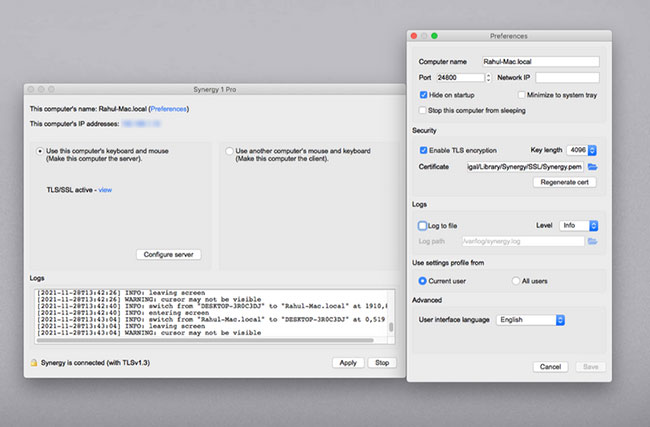
Cài đặt ứng dụng trên server chính và chọn Make this computer the server. Đối với tất cả các client khác, hãy chọn Make this computer the client. Sau khi hoàn tất, bạn cần thông báo cho server về các client trong mạng cục bộ của mình. Nhấp vào Configure Server và thiết lập bố cục của cấu hình server Synergy.
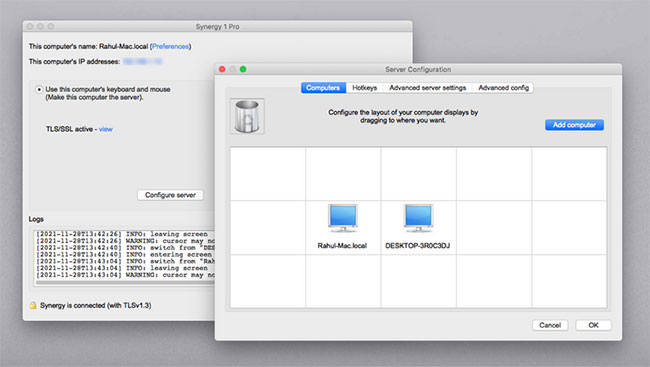
Xin lưu ý rằng có một giới hạn màn hình bạn có thể có trong lưới 5 x 3. Theo sự sắp xếp mong muốn, hãy kéo và thả biểu tượng màn hình vào lưới. Nhấp đúp vào các biểu tượng client để đổi tên tên máy tính (nếu cần), thiết lập các phím bổ trợ và các góc chết. Cuối cùng, nhấp vào OK và khởi động lại ứng dụng Synergy được cài đặt trên server.
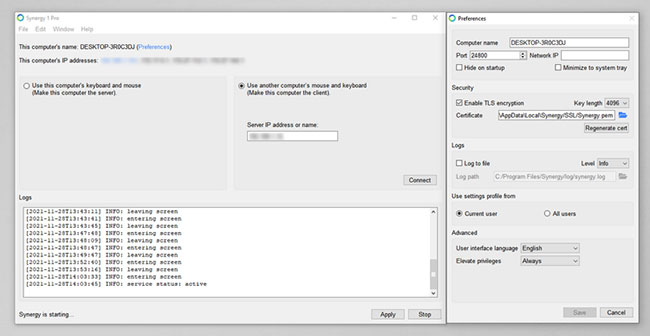
Ghi lại các địa chỉ IP ở đầu cửa sổ Synergy chính. Bạn sẽ sử dụng địa chỉ IP của server trên mỗi client để kết nối. Mặc dù Synergy sẽ tự động kết nối server với client, quy trình trên sẽ được sử dụng nếu mọi thứ không hoạt động.
Với Synergy, bạn có thể sao chép và dán dữ liệu clipboard (Advanced server settings > Enable clipboard sharing) vào các hệ thống khác, di chuyển chuột mà không gặp bất kỳ phiền toái nào từ UAC (đặt Elevated privileges thành Always to unlock this) và khóa PC Windows từ xa bằng Ctrl + Alt + Del.
Điểm mạnh:
-
Hỗ trợ Windows, macOS, Linux
-
Điều khiển nhiều máy không giới hạn
-
Đồng bộ clipboard, di chuyển chuột tự nhiên
-
Sử dụng qua mạng LAN nên không cần cáp
Cách cài đặt:
-
Cài Synergy hoặc Barrier trên tất cả máy
-
Chọn 1 máy làm server (máy chứa chuột)
-
Các máy còn lại làm client
-
Kéo thả vị trí máy trong giao diện
-
Kết nối và dùng như màn hình mở rộng
Ưu điểm: mạnh, chuyên nghiệp, đa nền tảng
Nhược điểm: việc thiết lập hơi kỹ thuật với người mới
3.4. Barrier
Barrier là phần mềm mã nguồn mở miễn phí, dựa trên ứng dụng Synergy phổ biến. Tuy vậy, không giống như Synergy, Barrier là một ứng dụng đơn giản được thiết kế để hoạt động đơn giản.
Barrier chỉ có hai tính năng: nó cho phép bạn điều khiển nhiều máy tính bằng một bàn phím/chuột và chia sẻ khay nhớ tạm trên các thiết bị. Nhưng vì đây là một dự án mã nguồn mở, nên bạn có thể điều chỉnh chương trình theo nhu cầu của mình (nếu bạn thích lập trình). Vì vậy, nếu muốn kết nối PC với Mac miễn phí hoặc kết nối bất kỳ hệ thống nào với máy tính Linux, thì Barrier là giải pháp tuyệt vời dành cho bạn.
4. So sánh nhanh các giải pháp
| Giải pháp | Windows | macOS | Linux | Miễn phí | Hỗ trợ copy-paste | Dễ dùng |
|---|---|---|---|---|---|---|
| Mouse Without Borders | ✔ | ✘ | ✘ | ✔ | ✔ | ✔✔✔ |
| Logitech Flow | ✔ | ✔ | ✘ | ✔ | ✔ | ✔✔✔✔ |
| Synergy | ✔ | ✔ | ✔ | ✘ | ✔ | ✔✔ |
| Barrier (Free) | ✔ | ✔ | ✔ | ✔ | ✔ | ✔✔ |
5. Những lưu ý để dùng chuột điều khiển nhiều máy mượt hơn
-
Tất cả máy tính cần chung một mạng LAN hoặc WiFi
-
Tắt VPN khi gặp lỗi không kết nối được
-
Đặt IP tĩnh nếu muốn kết nối ổn định lâu dài
-
Nên bật tự khởi động cùng Windows để tiện sử dụng
-
Dùng thêm bàn phím chung nếu muốn tối ưu hóa trải nghiệm
6. Kết luận
Việc dùng một chuột để điều khiển nhiều máy tính khác nhau không còn phức tạp như trước. Chỉ cần vài phút cài đặt phần mềm như Mouse Without Borders, Logitech Flow hoặc Synergy, bạn đã có thể làm việc mượt mà trên nhiều máy mà không cần đến thiết bị KVM đắt đỏ.
Các giải pháp này không chỉ tiết kiệm thời gian và không gian bàn làm việc, mà còn giúp tăng hiệu suất đáng kể trong môi trường đa máy.


 Tổng lượt: 276346
 Hôm nay: 4
 Hôm qua: 153
 Tháng: 38871
 Năm: 82419


Bình luận